
Guía de uso en español

Traducida y editada por Alfonso Jaime Rodulfo y Pablo Martínez Quesada
Nota importante
Este documento es una adaptación en español del material original disponible en la documentación oficial de Dungeon Architect:
Documentación de Dungeon Architect

La presente guía ha sido traducida para facilitar su comprensión a los usuarios hispanohablantes, pero no reemplaza ni pretende sustituir la documentación oficial.
Recomendamos consultar siempre la fuente original para obtener la información completa, actualizaciones más recientes, ejemplos adicionales y detalles avanzados que pueden no estar reflejados en esta adaptación.
Important disclaimer
This document is a Spanish adaptation of the original material available in the official Dungeon Architect documentation:
Dungeon Architect Documentation
This guide has been translated to make it easier for Spanish-speaking users to understand, but it does not replace or intend to substitute the official documentation.
We recommend always consulting the original source to obtain the complete information, the most recent updates, additional examples, and advanced details that may not be reflected in this adaptation.
Índice
1. Introducción
2. Instalación manual
3. Crea tu primera mazmorra
- Configurar el actor de mazmorra (Dungeon Actor)
- Mostrar contenido del plugin
- Asignar tema (Theme)
- Construir mazmorra
- Aleatorizar mazmorra
- Organización
4. Diseña tu primer tema
- Crear un archivo de tema
- Asignar tamaño de cuadrícula (Grid Size)
- Usar recursos de ejemplo
- Agregar malla de suelo
- Agregar más mallas
- Añadir pilares de pared
- Añadir ventanas
- Emisores de marcadores (Marker Emitters)
5. Guía de alineación
6. Ventana del explorador de muestras integrado
- Abre el explorador de muestras integrados
- Navegación
- Muestras
- Plantillas de Constructor
- Plantillas de Grafos de Flujo
- Plantillas de tema
- Documentación
- Soporte
7. Constructor del laberinto
Introducción
Dungeon Architect es un potente complemento para crear mazmorras intrincadas e inmersivas en tus juegos.
Te guiaremos a través de los pasos iniciales para que empieces rápidamente a construir tu primera mazmorra y diseñar temas personalizados. Descubrirás la amplia gama de posibilidades que ofrece Dungeon Architect, lo que te permitirá desatar tu creatividad y crear experiencias de juego únicas.

También echaremos un vistazo al explorador de muestras integrado (Launch Pad). Proporciona acceso a una variedad de mazmorras de muestra ya preparadas, que muestran diferentes estilos y técnicas. Estas muestras sirven como referencias y como un buen punto de partida para tus propios diseños de mazmorras.

Instalación manual
- Si has comprado tu copia de Dungeon Architect desde Code Respawn, puedes descargar la última versión en cualquier momento e instalarla en tu proyecto siguiendo estos pasos:
- En el directorio raíz de tu juego, crea una carpeta llamada Plugins.
- Copia la carpeta DungeonArchitect que se encuentra en este archivo comprimido, bajo la ruta Plugin/4.X/, dentro de la carpeta de plugins de tu juego (la que creaste en el paso anterior). Por ejemplo, en la demo de muestra ShooterGame, la estructura de directorios debería verse así:

- Reinicia el Editor de Unreal (si ya estaba abierto) y verifica que el plugin Dungeon Architect esté habilitado.
Crea tu primera mazmorra
- Configurar el actor de mazmorra (Dungeon Actor)
- Crea un nuevo nivel y coloca un actor de mazmorra.
- Ubica el actor de mazmorra en la posición/rotación deseada para crear la mazmorra allí.
- Por ejemplo: Establece la posición del actor de mazmorra a (0,0,0).
- Por ejemplo: Establece la posición del actor de mazmorra a (0,0,0).


- Mostrar contenido del plugin
- Queremos acceder a un recurso existente en la carpeta de contenido del plugin Dungeon Architect, y necesitamos configurar el Almacén de Contenido (Content Browser) para mostrar estos recursos.
- En la parte superior derecha de la ventana del Almacén de Contenido (Content Browser), haz clic en el botón de configuración.
- Selecciona las opciones mostrar contenido de motor y mostrar contenido de plugin (show plugin content) y (show engine content)
- Asignar tema (Theme)
- Un archivo de tema define los recursos que se usarán para construir la mazmorra. Asigna un tema existente al Actor de Mazmorra (Dungeon Actor).
- Selecciona el actor de mazmorra y revisa el panel de detalles.
- Agrega una nueva entrada en la pestaña de tema haciendo clic en el icono de suma.
- Busca candy y selecciona el tema “candy”.


- Construir mazmorra
- Selecciona el actor de mazmorra y revisa el panel de detalles.
- Haz clic en el botón Construir Mazmorra (Build Dungeon) para generar la mazmorra.
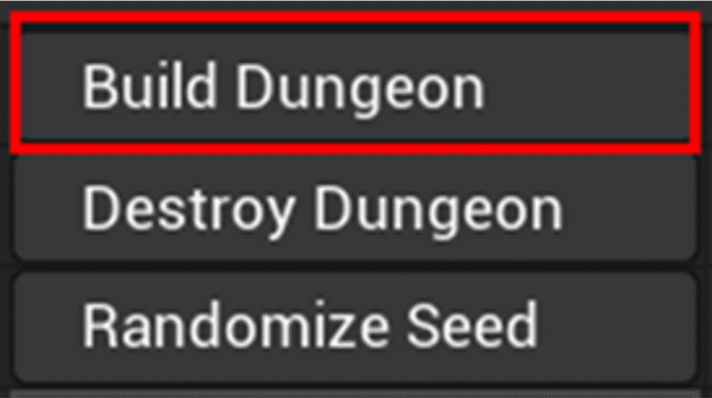


- Aleatorizar mazmorra
- Selecciona el actor de mazmorra y revisa el panel de detalles.
- Haz clic en aleatorizar semilla (Randomize Seed).
- Haz clic en construir mazmorra (Build Dungeon) para generar una nueva mazmorra con un diseño diferente.
- El botón aleatorizar semilla (Randomize Seed) es una función auxiliar que simplemente cambia el valor de la semilla (Seed) en la configuración de la mazmorra. Cambiar ese valor cambia la disposición de la mazmorra. Si asignas un valor aleatorio a una semilla y construyes la mazmorra, obtendrás un nuevo diseño.

- Organización
- Cuando construyes una mazmorra, todos los actores generados se colocan en una carpeta que lleva el nombre de la etiqueta del Actor de Mazmorra (Dungeon Actor).

Diseña tu primer tema
- Un archivo de tema (Theme) te permite asignar los diferentes recursos (mallas, blueprints, luces, etc.) que se usan para poblar una mazmorra.
- Cuando se construye una mazmorra, no genera ninguna malla al principio. En su lugar, distribuye puntos invisibles llamados marcadores (Markers) (por ejemplo: Wall, Ground, Door, etc.) por todo el mapa en los lugares donde se espera que estén.
- Luego, el motor de temas se ejecuta y genera las mallas o blueprints que hayas especificado bajo esos marcadores.


- Crear un archivo de tema
- Haz clic derecho en el almacén de contenido (Content Browser) y elige tema de mazmorra (Dungeon Theme).
- Eso creará el recurso Dungeon Theme. Haz doble clic en él para abrir el editor de temas (Theme Editor).


- Asignar tamaño de cuadrícula (Grid Size)
- Usaremos recursos modulares para poblar nuestra mazmorra. Como con cualquier recurso modular, necesitan tener un tamaño consistente para que encajen bien. Deberás especificar el tamaño de la cuadrícula en las propiedades de la mazmorra.
- Con el editor de temas abierto, haz clic en un área vacía del gráfico y revisa el panel de detalles.
- El tamaño de cuadrícula predeterminado es (400, 400, 200). Déjalo así por ahora, pero más adelante deberás establecerlo según el tamaño del recurso modular que uses.
- Si lo cambias, también deberás establecerlo en las propiedades del dungeon actor en el editor de nivel al construir la mazmorra.
- Si lo cambias, también deberás establecerlo en las propiedades del dungeon actor en el editor de nivel al construir la mazmorra.
- Usar recursos de ejemplo
- En el almacén de contenido, activa el contenido del plugin para poder usar las mallas de ejemplo que vienen con el plugin.
- Puedes usar cualquier recurso que quieras, pero para empezar a probar, recomendamos usar los de ejemplo que vienen proporcionados.
- Ve a Dungeon Architect Content > Showcase > Legacy > Samples > DA_Candy > Meshes
- Esta carpeta contiene un conjunto de mallas que podemos usar.
- Esta carpeta contiene un conjunto de mallas que podemos usar.
- En el almacén de contenido, activa el contenido del plugin para poder usar las mallas de ejemplo que vienen con el plugin.
- Agregar malla de suelo
- Arrastra y suelta la malla de suelo en el editor de temas (Theme Editor).
- Conecta el nodo de malla al nodo Marcador de suelo (Ground marker). Deberías ver una vista previa en la ventana (Preview Viewport) del editor de temas (Theme Editor)


- Agregar más mallas
- Agrega más mallas para los siguientes marcadores: Muro (Wall), Valla (Fence) y Puerta (Door).
- Agrega más mallas para los siguientes marcadores: Muro (Wall), Valla (Fence) y Puerta (Door).


- Añadir pilares de pared
- Arrastra y suelta la malla (mesh) “Pillar2” en el editor de temas (theme editor) y enlázalo al nodo marcador (Marker Node) “WallSeparator”.
- Necesitaremos hacer este pilar un poco más grande. Selecciona el nodo que acabas de colocar y modifica el parámetro de escala (Scale) debajo de desplazamiento (Offset).
- La vista previa en vivo debería actualizarse automáticamente para mostrar los nuevos pilares escalados.
- Añadir ventanas
- Tenemos dos mallas (meshes) de pared en la carpeta de muestras.
- La segunda “Wall2” tiene una ventana. Vamos a configurar el tema para que a veces use esta segunda malla, de modo que podamos tener algunas paredes con ventanas.
- Arrastra la malla “Wall2” en el editor de temas y colócalo antes (a la izquierda) del nodo de pared existente.
- Enlázalos. El índice de ejecución se actualizará, indicando su orden de ejecución.
- Notarás que el primer nodo ha sido elegido y todas las paredes han sido reemplazadas por la versión con ventana.
- Esto se debe a que Dungeon Architect ejecuta los nodos de izquierda a derecha. Cuando se cumple la condición para elegir el primer nodo, se detiene la ejecución y nunca llega al segundo nodo.
- Hay varias formas de controlar esta condición, la más simple es ajustar la probabilidad de selección.
- Selecciona el nodo que acabas de colocar y cambia la probabilidad (probability) a 0.5 (esto significa que se seleccionará el 50% de las veces). El otro 50% de las veces no será seleccionado y la ejecución pasará al siguiente nodo, seleccionando así el nodo de pared sin ventana.
- Ahora, aproximadamente la mitad de las paredes tienen ventanas.
- Ahora, aproximadamente la mitad de las paredes tienen ventanas.
- Añadir decoraciones de pared
- Hay una malla (mesh) de marco de fotos que queremos adjuntar a cada pared. Arrastra y suelta esta malla en el editor de temas, colocándolo antes de los dos nodos de pared existentes, y enlázalo al nodo marcador (Marker node) “Wall”.
- Esto hará que todas las paredes desaparezcan y sean reemplazadas por el marco de fotos.
- Esto ocurre porque, una vez que se seleccionó el nodo del marco de fotos, la ejecución se detuvo ahí y los nodos de pared más abajo no fueron ejecutados.
- Selecciona el marco de fotos y desmarca la opción de consumir al usar (Consume on Attach). Esto hará que la ejecución continúe más allá, incluso si este nodo fue seleccionado por el motor de temas.
- Como en anteriores apartados vamos a ajustar el desplazamiento (posición y rotación) del marco de fotos para alinearlo correctamente con las paredes interiores.
- Selecciona el nodo del marco de fotos y cambia la posición del desplazamiento a (0, -22, 200) y la rotación a (0, 0, 180).
- De este modo el marco de fotos ahora estará alineado correctamente con las paredes.
- Hay una malla (mesh) de marco de fotos que queremos adjuntar a cada pared. Arrastra y suelta esta malla en el editor de temas, colocándolo antes de los dos nodos de pared existentes, y enlázalo al nodo marcador (Marker node) “Wall”.
- Emisores de marcadores (Marker Emitters)
- Tenemos un problema con los marcos de fotos: también aparecen sobre los agujeros de las ventanas.
- Los Marker Emitters te permiten emitir nombres de marcadores desde cualquiera de tus mallas colocadas.
- Esto significa que podemos definir un nuevo nodo marcador (por ejemplo, “DecoracionMuro”) y luego emitir ese marcador desde el nodo de pared que no tiene ventana “Wall1”.
- Todas nuestras decoraciones de pared ahora pueden ir bajo este marcador “DecoracionMuro” y solo aparecerán cerca de paredes sólidas.
- Haz clic derecho en un área vacía del editor de temas y selecciona la opción de añadir un emisor de marcador (Add Marker Node).
- Selecciona el nuevo nodo marcador y renombralo a “DecoracionMuro”.
- (En las imágenes de ejemplo se muestra como MyWallDeco)
- Rompe el enlace al marco de fotos.
- Pulsando Alt + Click
- Conéctalo bajo el nodo marcador “DecoracionMuro”. Todas las futuras decoraciones de pared también pueden ir bajo este marcador.
- Ahora emite este marcador desde el nodo de pared que no contiene ventana.
- Arrastra un enlace desde la parte inferior del nodo de pared sólida y suelta el mouse en un área vacía.
- Expande la categoría del emisor de marcador (Marker Emitter) en el menú contextual y selecciona “DecoracionMuro”.
- Esto hará que el marcador llamado “DecoracionMuro”se emita en la escena cada vez que se seleccione el nodo de pared sólida, en cuyo caso procesará los nodos definidos bajo él. Ahora nuestras decoraciones no aparecerán sobre las ventanas.
- Puedes seguir el mismo método para crear otro tipo de decoración (por ejemplo, “DecoracionVentana”) y emitirlo desde el nodo de pared con ventana.
- En este ejemplo, se ha añadido una maceta de flores en las ventanas.


Guía de alineación
- Dungeon Architect puede adaptarse a cualquier recurso modular sin importar la posición del pivote de la malla (mesh). Si los pivotes están desajustados, siempre puedes corregirlos desde la sección desplazamiento (Offset) en las propiedades del nodo.
- A veces, es difícil alinear el nodo del suelo, ya que no hay un punto de referencia claro con el cual compararlo.
- En ese caso, selecciona el nodo marcador (marker node), y aparecerán las guías de alineación.
- Las guías de alineación solo aparecen para los nodos marcadores integrados, no para nodos marcadores personalizados.
- En este ejemplo, los assets del suelo tienen su pivote en la esquina del mesh, en lugar de estar centrados. Ahora podemos ajustar la transformación (transform) de la malla (mesh) del suelo.
- En este ejemplo, se corrigió estableciendo el desplazamiento (offset) en (-200, -200, 0).
- Las guías de alineación solo aparecen para los nodos marcadores integrados, no para nodos marcadores personalizados.
- Deja de seleccionar el nodo marcador para quitar las guías de alineación de la vista previa (viewport).
- Es importante primero alinear el mesh del suelo y luego usarlo como referencia para alinear las paredes y las vallas. Si el suelo no está alineado correctamente, el resto tampoco lo estará (ya que estarás usando un punto de referencia incorrecto para alinear el resto).


Ventana del explorador de muestras integrado
Usa la ventana del Explorador de Muestras Integrado (Launch Pad) para configurar nuevos niveles de mazmorras, explorar los ejemplos, clonar desde plantillas y mucho más.
- Abre el explorador de muestras integrados
Haz clic en el botón Dungeon Architect de la barra de herramientas principal. Esto abrirá la ventana Explorador de Muestras Integrado (Launch Pad).

Con el Explorador de Muestras Integrado (Launch Pad), puedes hacer lo siguiente:
- Explorar las distintas escenas de ejemplo
- Crear nuevas escenas con plantillas de construcción preconfiguradas.
- Clonar gráficos de flujo (Flow Graphs) desde plantillas existentes.
- Clonar archivos de temas (Theme Files) desde plantillas existentes.
- Acceder a la documentación y canales de soporte disponibles.

- Navegación
- Selecciona entre las distintas secciones de la izquierda.

- Usa la barra de navegación en la parte superior para volver a una página anterior. Esto es útil para conservar la posición de desplazamiento de la página anterior (especialmente en páginas más extensas como la sección de Ejemplos).

- Muestras
- Explora las distintas muestras que vienen incluidas con Dungeon Architect.

- Hay montones de muestras para explorar. Selecciona una para ver más detalles.

- Puedes realizar varias acciones con cada ejemplo:
- Clonar escena:

Clonar esta escena y todos los recursos relacionados (temas referenciados, flow graphs, etc.) en el directorio seleccionado. Esto te permite explorar y modificar libremente el mapa de ejemplo clonado.
- Instalar dependencias:

Algunos ejemplos requieren un recurso externo del Marketplace (normalmente gratuitos, como los assets de Infinity Blade). Este botón te llevará allí para que puedas instalarlos en tu proyecto.
- Ver vídeo:

Ver un video, si está disponible.
- Plantillas de Constructor
- Dungeon Architect admite muchos métodos diferentes para generar el diseño de mazmorras y está diseñado de manera que se puedan añadir fácilmente nuevos métodos en el futuro. Estos métodos de diseño se llaman constructores de mazmorra (Dungeon Builders) o simplemente constructores (Builders)

- Esta sección te permite crear una nueva escena preconfigurada con una de las plantillas de constructor. Haz clic en cualquiera de los constructores (builders) para ver más información.

- Haz clic en el botón Clonar Escena (Clone Scene) para crear una nueva escena preconfigurada con este dungeon builder y los temas de ejemplo correspondientes (y cualquier otro recurso como grafos de flujo (flow graphs), si es necesario).
- Plantillas de Grafos de Flujo
- Los grafos de flujo (flow graphs) te permiten controlar el flujo de tu mazmorra. Esta sección contiene una lista de plantillas de flow graph que puedes usar como punto de partida para tu proyecto.


- Clona el recurso del flow graph para usarlo como base.
- Plantillas de tema
- Clona uno de los muchos temas (themes) disponibles y úsalo en tu proyecto o como punto de partida para un tema nuevo.

- Selecciona un tema (theme) y clónalo.


- Documentación
- Enlaces a diversa documentación en línea, incluida esta.

- Soporte
- Contacta con los desarrolladores a través de cualquiera de estos canales. Interactúa con la comunidad y los desarrolladores en el chat de Discord y los foros, o comunícate directamente por correo electrónico.

Constructor de anillos concéntricos
El constructor de anillos concéntricos implementa un sistema de generación de laberintos basado en una estructura concéntrica que se expande desde el centro hacia el exterior.
Esta metodología permite establecer una curva de dificultad creciente de manera orgánica, ya que las habitaciones se disponen en una disposición radial que el jugador debe atravesar secuencialmente. De este modo, se garantiza que el progreso hacia zonas más complejas esté condicionado por el recorrido a través de un número mínimo de salas previas, lo que contribuye a una distribución equilibrada del desafío y a un diseño de niveles coherente con los principios de progresión espacial.
Una vez la herramienta Dungeon Architect haya sido instalada deber seguir estos pasos para instalar y usar el constructor Laberinto.
INSTALACIÓN
- Debes copiar la carpeta “ConcentricRingsBuilder” a tu proyecto, en la siguiente ruta [RUTA_DEL_PROYECTO]\Plugins\DungeonArchitect\Content\Samples\DA_CustomBuilder\Blueprints
- Cuenta con los siguientes archivos:
- BP_ConcentricRingsBuilder.uasset
- BP_RoomColorChange.uasset
- T_RoomColorChange.uasset
- Structures
- ST_ArrayOfArray.uasset
- Cuenta con los siguientes archivos:
USO
- Crea un nuevo nivel en tu proyecto
- Coloca un actor de mazmorra (Dungeon Actor) en el nivel
- En las propiedades del actor de mazmorra:
- Establece la clase del constructor como BP_ConcentricRingsBuilder
- En el array Themes añade una entrada y asigna T_RoomColorChange
- Para ello, será necesario activar Show Engine Content y Show Plugin Content desde las opciones de vista.
- En las propiedades del actor de mazmorra:


- Ejecuta el constructor desde el actor de mazmorra para generar el laberinto

VERIFICACIÓN
- Verifica que las salas se coloreen según el tema de depuración y que la disposición concéntrica siga la curva de dificultad prevista
